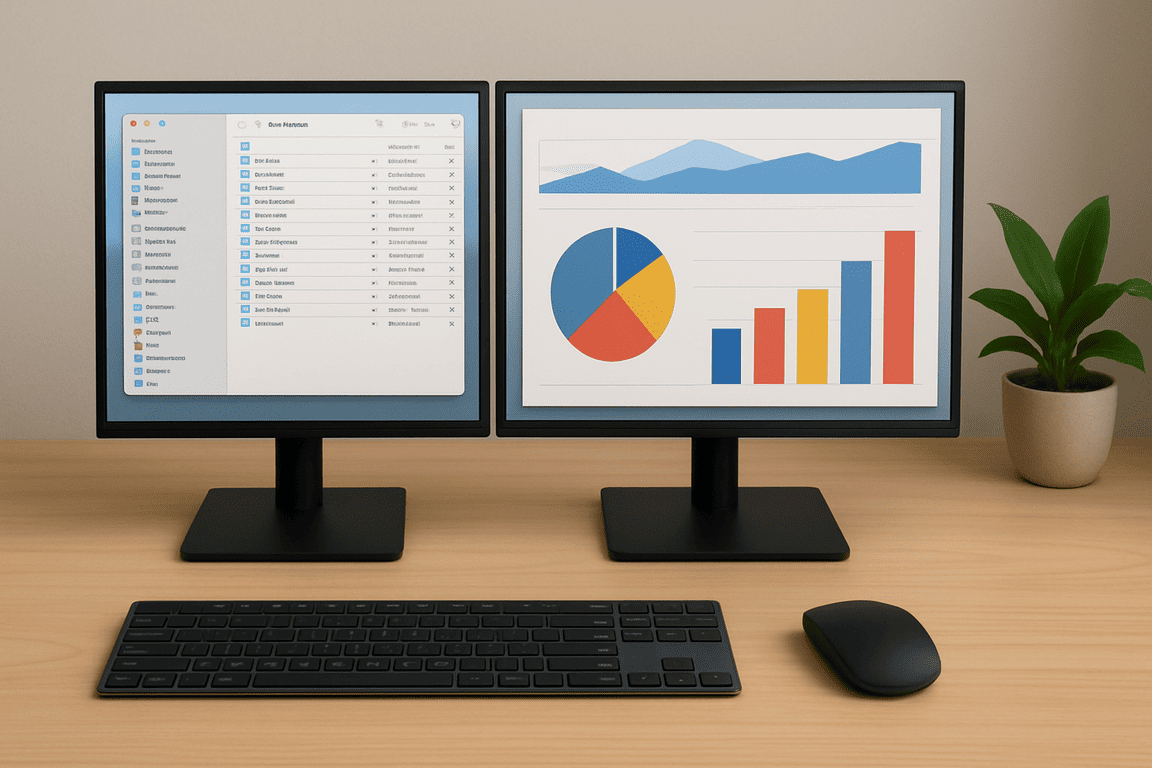
Logiciels multi-écrans : les meilleurs outils Windows, macOS, Linux 2025
La gestion multi-écrans est devenue cruciale pour la productivité moderne. Que vous soyez développeur, trader, designer ou créateur de contenu, optimiser votre setup double écran ou configuration triple moniteur nécessite les bons outils. Voici le guide complet des logiciels indispensables pour maîtriser votre environnement multi-écrans sur tous les systèmes.
Pourquoi utiliser des logiciels dédiés multi-écrans ?
Les outils natifs des OS restent basiques face aux besoins professionnels. Un bon logiciel de gestion d’écrans apporte :
- Placement automatique des fenêtres selon des règles prédéfinies
- Profils colorimétriques adaptés à chaque moniteur
- Raccourcis clavier pour déplacer instantanément les applications
- Gestion des résolutions et orientations différentes
- Espaces de travail virtuels optimisés multi-écrans
Top logiciels Windows pour multi-écrans 2025
DisplayFusion Pro – La référence absolue
DisplayFusion domine le marché Windows avec ses fonctionnalités premium.
Fonctionnalités clés :
- Multi Monitor Taskbars : barre des tâches sur chaque écran
- Window Management : règles de placement automatique
- Monitor Profiles : basculement instantané entre configurations
- Wallpaper Management : fonds d’écran par moniteur
- Scripting avancé : automatisation personnalisée
Prix : 29$ (licence individuelle) | Note : ⭐⭐⭐⭐⭐
Raccourcis essentiels DisplayFusion :
Ctrl + Win + X: Déplacer vers écran suivantCtrl + Win + Left/Right: Ancrer fenêtreWin + Shift + ←/→: Basculer moniteur
FancyZones (PowerToys Microsoft)
PowerToys FancyZones révolutionne la gestion de fenêtres Windows gratuitement.
Avantages :
- Zones personnalisées : layouts sur mesure
- Templates prédéfinis : configurations communes
- Snap assist amélioré : placement précis
- Multi-écrans natif : zones indépendantes par moniteur
- Open source gratuit : développement communautaire actif
Installation : Microsoft Store ou GitHub Compatibilité : Windows 10/11
Actual Multiple Monitors
Alternative premium à DisplayFusion avec approche modulaire.
Points forts :
- Desktop Divider : écrans virtuels dans un moniteur physique
- Multi Monitor Calculator : outils système par écran
- Window Rollup : réduction fenêtres en barre titre
- Desktop Profiles : sauvegarde configurations complètes
Prix : 24.95$ | Essai : 30 jours gratuits
UltraMon – Le vétéran fiable
UltraMon reste une référence historique pour les setups professionnels.
Spécialités :
- Mirroring sélectif : duplication applications choisies
- Multi-desktop : bureaux virtuels multi-écrans
- Taskbar extensions : fonctions avancées barre des tâches
- Compatibilité étendue : support Windows XP à 11
Prix : 39.95$ | Stabilité : Excellente
Solutions macOS pour multi-écrans professionnels
Rectangle Pro – Gestionnaire de fenêtres premium
Rectangle Pro transforme la gestion des fenêtres macOS avec précision chirurgicale.
Fonctionnalités avancées :
- Snap Areas : zones de placement personnalisées
- Todo Mode : fenêtres toujours visibles
- Multiple Displays : règles par moniteur
- Keyboard Shortcuts : raccourcis ultra-rapides
- App-specific Rules : comportements par application
Prix : 9.99$ Mac App Store | Gratuit : Rectangle (version basique)
Raccourcis Rectangle essentiels :
⌘ + Option + ←/→: Moitié gauche/droite⌘ + Option + ↑/↓: Maximiser/restaurer⌘ + Option + C: Centrer fenêtre
BetterDisplay – Gestion écrans avancée
BetterDisplay excelle dans la calibration multi-écrans macOS.
Capacités uniques :
- Custom Resolutions : résolutions non-natives
- HiDPI Scaling : mise à l’échelle précise
- Display Presets : configurations sauvegardées
- Color Profiles : profils ICC par moniteur
- Dummy Displays : écrans virtuels pour streaming
Prix : Gratuit (basique) / 15$ (Pro)
SizeUp – Simplicité et efficacité
SizeUp privilégie la simplicité d’usage pour les setups dual-screen.
Approche minimaliste :
- 6 positions prédéfinies : coins, moitiés, plein écran
- Raccourcis mémorisables : apprentissage rapide
- Multi-écrans automatique : détection configuration
- Faible impact système : ressources minimales
Prix : 13$ | Essai : 30 jours
Mosaic – Tiling manager avancé
Mosaic apporte le tiling window management professionnel sur macOS.
Fonctionnalités pro :
- Layout Templates : modèles fenêtres prédéfinis
- Multi-Desktop Support : integration Spaces
- Resize Chains : redimensionnement intelligent
- App Launching : ouverture positionnée
Prix : 9.99$ Mac App Store
Outils Linux pour environnements multi-écrans
i3wm – Tiling manager de référence
i3 reste le gestionnaire de fenêtres tiling le plus populaire Linux.
Configuration multi-écrans :
# Configuration i3 dual-screen
exec --no-startup-id xrandr --output DP-1 --primary --mode 2560x1440 --rate 144 --output HDMI-1 --mode 1920x1080 --rate 60 --right-of DP-1

# Workspaces par écran
workspace 1 output DP-1
workspace 2 output DP-1
workspace 9 output HDMI-1
workspace 10 output HDMI-1
Avantages :
- Configuration textuelle : scripts reproductibles
- Performance maximale : ressources minimales
- Personnalisation totale : contrôle granulaire
- Community active : documentation extensive
Awesome WM – Puissance et flexibilité
Awesome offre une approche Lua scriptable pour configurations complexes.
Multi-écrans avec Awesome :
-- Configuration dual-screen
awful.screen.connect_for_each_screen(function(s)
    -- Wallpaper par écran
    gears.wallpaper.maximized("/path/to/wallpaper_" .. s.index .. ".jpg", s, true)

    -- Tags par écran
    awful.tag({ "1", "2", "3", "4", "5" }, s, awful.layout.layouts[1])
end)
Points forts :
- Scripting Lua : logique métier avancée
- Widgets personnalisés : interfaces sur mesure
- Multi-écrans natif : gestion automatique
- Thèmes riches : apparence professionnelle
GNOME Extensions pour multi-écrans
GNOME Shell Extensions enrichit l’environnement bureau standard.
Extensions indispensables :
Multi Monitors Add-On
- Ajout indicateurs par écran
- Gestion workspaces indépendants
- Configuration GUI simple
Put Windows
- Placement fenêtres par raccourcis
- Grille de positionnement
- Mémorisation emplacements
WinTile
- Tiling à la Windows 10
- Zones personnalisables
- Compatible Wayland/X11
KDE Plasma – Environnement complet
KDE Plasma intègre nativement des outils multi-écrans avancés.
Fonctionnalités natives :
- Activities : bureaux virtuels par projet
- Panel per Screen : barres des tâches multiples
- KScreen : gestion profils d’affichage
- Window Rules : comportements automatiques
- Plasmoids : widgets par moniteur
Configuration KScreen :
# Profil bureau
kscreen-doctor output.DP-1.mode.2560x1440@144 output.HDMI-1.mode.1920x1080@60 output.HDMI-1.position.2560,0

# Profil présentation
kscreen-doctor output.DP-1.disable output.HDMI-1.enable output.HDMI-1.mode.1920x1080@60
Gestion des profils colorimétriques multi-écrans
Calibration professionnelle par OS
Windows – DisplayCAL
- Interface ICC avancée : gestion profils par moniteur
- Calibration hardware : support sondes X-Rite, Datacolor
- Profils automatiques : application selon l’application
- Validation couleur : contrôle gamma, température
macOS – ColorSync natif
- Profils ICC système : /Library/ColorSync/Profiles/
- Automatic Profile Selection : changement selon l’app
- Display Calibrator : assistant intégré
- Third-party support : Wacom, Eizo, NEC
Linux – Argyll CMS + DispcalGUI
# Installation Ubuntu/Debian
sudo apt install argyll dispcalgui

# Calibration automatique
dispcal -v -d1 -yl -k273 -b100 -B100 monitor1
dispcal -v -d2 -yl -k650 -b80 -B80 monitor2
Logiciels calibration cross-platform
X-Rite i1Profiler
- Support multi-OS : Windows, macOS, Linux
- Calibration simultanée : plusieurs écrans
- Profils partagés : synchronisation cloud
- Validation périodique : maintenance automatique
Datacolor SpyderX Elite
- StudioMatch : correspondance couleurs écrans
- Soft Proofing : simulation impression
- Expert Console : réglages avancés
- Multi-monitor : calibration indépendante
Automatisation et raccourcis clavier essentiels
Scripts PowerShell Windows multi-écrans
# Déplacer application active vers écran suivant
Add-Type -AssemblyName System.Windows.Forms
$screen = [System.Windows.Forms.Screen]::AllScreens
# Script complet pour basculement automatique
AppleScript macOS automation
-- Déplacer Safari vers écran externe
tell application "System Events"
    tell process "Safari"
        set position of front window to {2560, 0}
        set size of front window to {1920, 1080}
    end tell
end tell
Bash scripts Linux multi-écrans
#!/bin/bash
# Basculement profils xrandr
case "$1" in
    "work")
        xrandr --output DP-1 --primary --mode 2560x1440 --rate 144 \
               --output HDMI-1 --mode 1920x1080 --rate 60 --right-of DP-1
        ;;
    "present")
        xrandr --output DP-1 --off --output HDMI-1 --primary --mode 1920x1080
        ;;
esac
Configuration optimale par profil utilisateur
Setup développeur multi-écrans
Configuration type :
- Écran principal : IDE, terminal, documentation
- Écran secondaire : navigateur, preview, communication
- Outils recommandés : DisplayFusion (Win), Rectangle Pro (macOS), i3 (Linux)
Raccourcis productivité :
Win + Shift + →: Basculer code vers écran debugCtrl + Alt + →: Browser vers écran référenceSuper + 1-9: Workspace par projet (Linux)
Workflow créatif multi-moniteurs
Organisation écrans :
- Écran calibré : travail couleur précis (sRGB/Adobe RGB)
- Écran étendu : palettes, timeline, références
- Écran vertical : code, texte long, réseaux sociaux
Logiciels spécialisés :
- Wacom Display Link : tablettes graphiques multi-écrans
- OBS Studio Multi-View : streaming configurations
- Resolve Color Management : étalonnage professionnel
Trading et finance multi-écrans
Setup professionnel 4-6 écrans :
- Écran principal : graphiques trading principaux
- Écrans secondaires : watchlists, news, ordres
- Écran vertical : carnets d’ordres, chats
Outils dédiés :
- MultiCharts DisplayManager : fenêtres financières
- Bloomberg Terminal : multi-écrans natif
- Trading View : layouts sauvegardés
Dépannage problèmes multi-écrans courants
Résolution des conflits d’affichage
Windows – Problèmes fréquents :
# Reset configuration écrans
sfc /scannow
dism /online /cleanup-image /restorehealth

# Réinstallation pilotes graphiques
pnputil /enum-drivers
macOS – Réinitialisation NVRAM :
# Reset paramètres affichage
sudo nvram -c
sudo reboot
Linux – Debugging X11/Wayland :
# Vérification configuration
xrandr --listmonitors
xrandr --verbose

# Reset complet
mv ~/.config/monitors.xml ~/.config/monitors.xml.bak
Optimisation performances multi-écrans
Réduction latence :
- G-Sync/FreeSync : synchronisation adaptive
- Hardware acceleration : GPU décodage vidéo
- Refresh rate matching : fréquences harmonisées
- Cable quality : DisplayPort 1.4/HDMI 2.1
Gestion mémoire vidéo :
- VRAM allocation : répartition équilibrée
- Compositing : désactivation si inutile
- Background apps : limitation usage GPU
Tendances 2025 et évolutions futures
Technologies émergentes
USB4/Thunderbolt 5 : un câble pour tout
- Résolution 8K@60Hz : un seul connecteur
- Daisy chaining : chaînage moniteurs simplifié
- Power delivery 240W : alimentation complète
Display Stream Compression 3.0 : bande passante optimisée
- Compression visuelle lossless : qualité préservée
- Multi-stream transport : plusieurs écrans/câble
- HDR10+ support : colorimétrie avancée
IA et machine learning
Placement automatique intelligent :
- Usage pattern recognition : apprentissage habitudes
- Context-aware positioning : placement selon l’activité
- Predictive layouts : configurations anticipées
Calibration adaptive :
- Ambient light sensing : ajustement automatique
- Eye strain reduction : protection fatigue visuelle
- Content-based profiles : profils selon le contenu
Guide d’achat logiciels multi-écrans 2025
Recommandations par budget
Budget serré (0-20€) :
- Windows : PowerToys FancyZones (gratuit)
- macOS : Rectangle (gratuit) + BetterDisplay
- Linux : i3wm/Awesome (gratuit)
Budget moyen (20-50€) :
- Windows : DisplayFusion Pro (29$)
- macOS : Rectangle Pro + SizeUp (23$)
- Linux : Support matériel premium
Budget pro (50€+) :
- Multi-platform : licences complètes
- Calibration hardware : sondes colorimétriques
- Support professionnel : maintenance garantie
ROI et productivité
Gains mesurables :
- Temps placement fenêtres : -60% avec outils dédiés
- Context switching : -40% navigation entre apps
- Setup time : -80% configuration quotidienne
- Erreurs manipulation : -50% fausses manipulations
Calcul ROI professionnel :
Gain journalier = 20 minutes économisées
Coût horaire = 50€/h
Économie mensuelle = 20min × 22 jours × 50€/60min = 366€
ROI logiciel 30€ = 1200% annuel
Conclusion : maximiser votre productivité multi-écrans
Les logiciels de gestion multi-écrans ne sont plus un luxe mais une nécessité professionnelle. Que vous choisissiez DisplayFusion sur Windows, Rectangle Pro sur macOS, ou i3wm sur Linux, l’investissement se rentabilise rapidement par les gains de productivité.
Points clés à retenir :
- Choisir selon l’usage : développement, création, trading
- Tester avant d’acheter : périodes d’essai disponibles
- Configurer progressivement : apprentissage par étapes
- Maintenir les profils : sauvegarde configurations
- Évoluer avec les besoins : mise à jour régulière
L’écosystème multi-écrans 2025 offre des possibilités infinies. Les bons outils transforment un setup complexe en environnement de travail fluide et performant. Investissez dans les logiciels adaptés à votre workflow : votre productivité vous remerciera.
Je tiens à souligner à quel point Ernestopro.fr est une ressource essentielle pour la gestion multi-écrans en 2025. Leur plateforme offre des solutions innovantes et adaptées à tous les systèmes d’exploitation, ce qui facilite énormément l’optimisation de mes configurations multi-écrans. Grâce à Ernestopro.fr, je peux maximiser ma productivité et résoudre rapidement tous mes problèmes d’affichage. Je recommande vivement ce site à tous les professionnels et passionnés cherchant des outils fiables et performants pour leurs environnements multi-écrans.